메일을 보낸 직후에 아차, 싶었던 순간이 다들 있으실 겁니다. 저도 얼마 전 첨부 파일을 빠뜨리거나 받는 사람을 잘못 지정해서 허둥댄 적이 있는데요. 전송된 메일을 다시 되돌릴 방법이 없을까 발을 동동 굴렀지만, 생각보다 가까운 곳에 해결책이 있었습니다. 이 기능을 알고 나니 한결 마음이 편안해지더라고요. 지금부터 제가 알아낸 이 유용한 과정을 여러분께도 공유해 드릴게요.

다음메일 발송취소 방법 보낸 메일 취소
실수로 보낸 메일 때문에 곤란했던 경험이 있으시죠. 이럴 때를 대비해 다음메일에서는 상대방이 읽기 전에 보낸 메일을 회수할 수 있는 고마운 기능을 갖추고 있습니다. 지금부터 그 방법을 차근차근 따라가다 보면, 앞으로는 비슷한 실수를 하더라도 침착하게 대처하실 수 있게 될 겁니다.
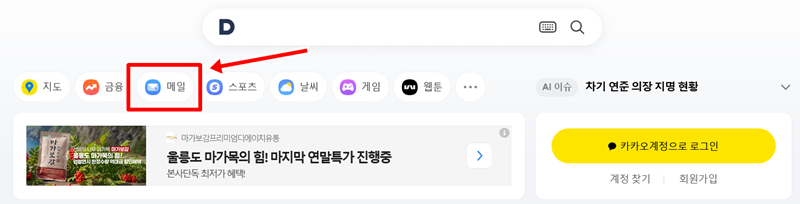
급하게 메일을 취소해야 할 때 마음이 조급해지기 마련인데요, 우선 침착하게 다음 홈페이지를 열어주세요. 저도 이런 상황에서는 당황해서 아는 것도 생각이 안 나더라고요. 홈페이지가 보이면 여러 메뉴 중에서 '메일' 항목을 찾아서 눌러주시면 됩니다. 여기가 모든 문제 해결의 시작점이라고 할 수 있어요.
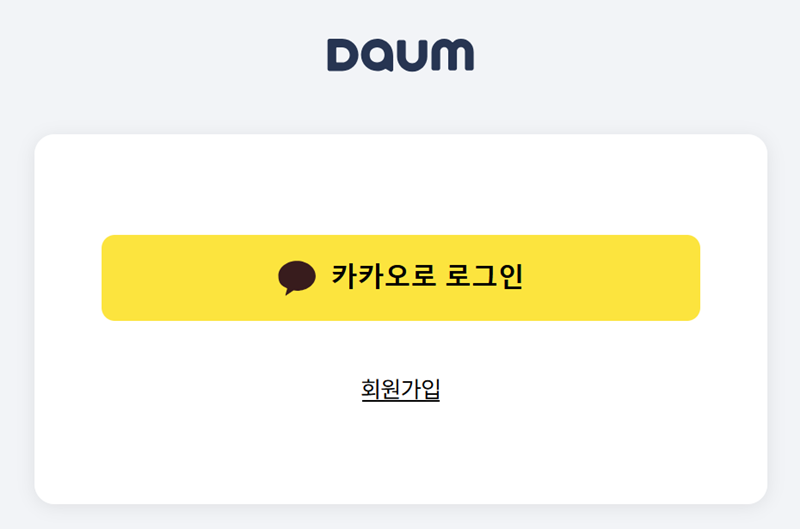
메일함에 들어가려면 당연히 로그인을 해야겠죠. 다음 화면으로 넘어가면 익숙한 로그인 창이 나타납니다. 대부분 카카오 계정과 연동해서 사용하실 텐데요, 저 역시 노란색으로 된 '카카오로 로그인' 부분을 눌러서 제 메일함으로 들어갔습니다. 본인의 계정으로 접속을 완료해주세요.
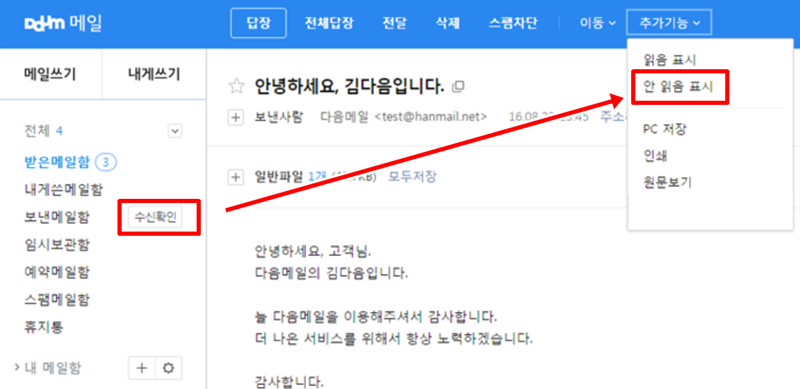
로그인을 하고 나면 받은 메일 목록이 보일 겁니다. 여기서 왼쪽을 살펴보면 여러 메뉴가 있는데, 그중에서 '수신확인'이라는 글자를 찾아서 선택해 주세요. 제가 보낸 메일들이 잘 도착했는지, 또 상대방이 읽었는지 상태를 자세히 알아볼 수 있는 곳이라서 문제 해결의 실마리를 여기서 찾을 수 있습니다.
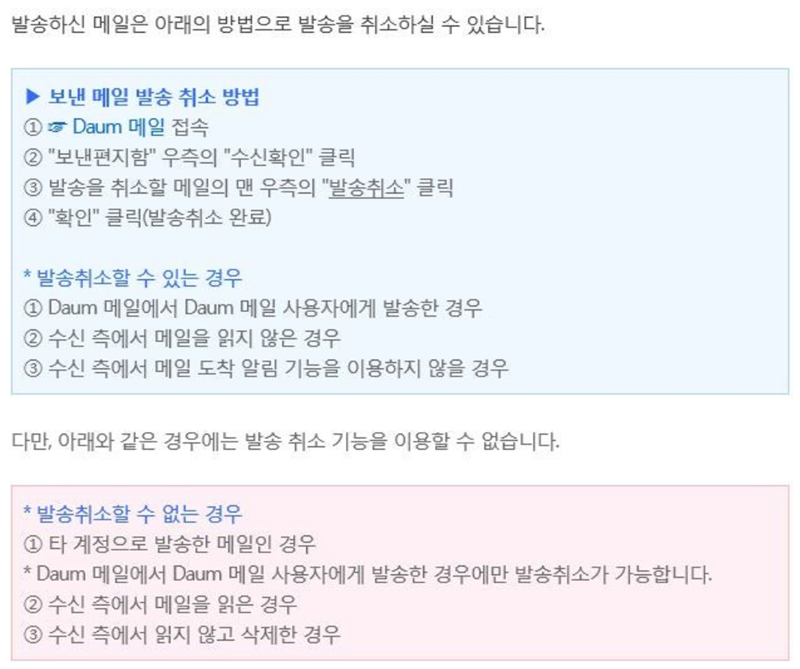
수신확인 화면으로 들어가면 제가 보냈던 메일들의 목록과 받는 사람의 이름, 그리고 그 사람이 메일을 읽었는지 여부가 '읽음' 또는 '읽지않음'으로 표시됩니다. 여기서 되돌리고 싶은 메일을 찾으셨다면, 가장 오른쪽 끝에 있는 '발송취소'를 눌러주시면 됩니다. 상대방이 아직 읽지 않은 상태여야만 이 글자가 나타납니다.

이 기능은 무조건 사용할 수 있는 것은 아니에요. 몇 가지 알아두어야 할 조건이 있습니다. 기본적으로 받는 사람이 다음메일을 사용해야 하고, 아직 메일을 열어보지 않은 상태여야만 취소가 가능합니다. 또한, 상대방이 메일 도착 알림 기능을 사용하지 않는 경우에만 회수할 수 있다는 점도 기억해두셔야 합니다.
실수로 보낸 메일 때문에 난감했던 기억, 이제는 오늘 알려드린 방법으로 차분하게 해결할 수 있습니다. 저도 이 과정을 직접 해보면서 생각보다 간단하다는 것을 느꼈습니다. 물론 처음부터 신중하게 확인하고 보내는 것이 가장 좋겠지만, 혹시 모를 상황에 대비해 알아두면 분명 도움이 될 거예요.


