매주 토요일 저녁이면 혹시나 하는 마음에 당첨 번호를 확인하곤 합니다. 가끔은 지난 회차들의 번호는 어땠는지, 어떤 번호들이 자주 나왔는지 궁금해질 때가 있는데요. 모든 회차의 당첨 번호를 한눈에 보고 싶다는 생각이 들 때가 많습니다. 그래서 오늘은 역대 당첨 번호 전체를 엑셀 파일 하나로 깔끔하게 정리하는 방법을 알아보려고 합니다.

로또당첨번호 전체모음 엑셀
가끔 1회부터 지금까지 모든 당첨 번호를 쭉 훑어보고 싶을 때가 있지 않으신가요? 번호들의 흐름을 보거나 통계를 내보고 싶을 때 일일이 찾아보기는 번거롭습니다. 이럴 때 모든 회차의 당첨 번호가 정리된 자료가 있다면 정말 편리할 텐데요. 역대 로또 당첨번호 전체 목록은 '동행복권' 홈페이지에서 엑셀 파일로 내려받을 수 있습니다. 지금부터 그 과정을 차근차근 따라오시면, 여러분도 손쉽게 모든 정보를 얻으실 수 있을 거예요.
막상 모든 회차의 정보를 찾으려고 하면 어디서부터 시작해야 할지 막막할 수 있습니다. 우선 검색을 통해 '동행복권' 공식 홈페이지로 들어가주세요. 홈페이지에 접속하면 상단에 여러 메뉴가 보이는데, 그중 '추첨식 복권'이라는 항목에 마우스를 가져가면 됩니다. 이곳에서 로또와 관련된 다양한 정보를 확인할 수 있습니다.

'추첨식 복권' 위로 마우스를 올리면 아래로 세부 메뉴가 나타납니다. 로또6/45, 연금복권720+ 등 여러 복권 종류가 보이는데요. 우리는 로또 번호를 확인할 것이므로 가장 왼쪽에 있는 '로또6/45' 항목 아래를 살펴봐 주세요. 여러 소메뉴 중에서 '추첨결과'라는 부분을 찾아서 눌러주시면 됩니다.

'추첨결과' 페이지로 들어오면 가장 최근에 추첨한 회차의 당첨 번호가 제일 먼저 보입니다. 오늘 날짜를 기준으로 가장 마지막에 발표된 1206회차의 당첨 번호와 보너스 번호가 화면 중앙에 표시되어 있네요. 여기서는 특정 회차의 번호를 개별적으로 확인할 수 있습니다.

이제 전체 번호를 내려받기 위해 화면을 조금 아래로 내려주세요. 등수별 당첨금액과 당첨 게임 수 등이 정리된 표가 보일 겁니다. 그 표의 바로 아래를 보면, 두 개의 선택 상자와 '조회하기' 문구가 있는 작은 검색 영역이 있습니다. 바로 이 부분을 이용해서 원하는 회차 범위를 지정할 수 있습니다.

전체 회차를 조회하기 위해 첫 번째 선택 상자를 눌러주세요. 그러면 1회부터 가장 최근 회차까지 목록이 쭉 나타납니다. 스크롤을 맨 위로 올려서 가장 처음인 '1회'를 선택해주세요. 이렇게 하면 조회 시작 범위를 설정할 수 있습니다. 원하는 특정 구간만 보고 싶다면 그에 맞는 시작 회차를 고르면 됩니다.
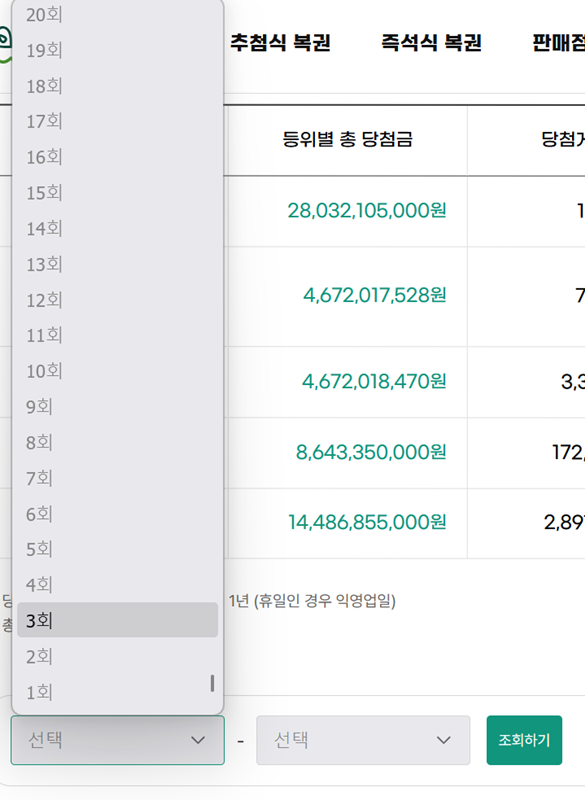
시작 회차를 1회로 설정했다면, 이제 두 번째 선택 상자는 자동으로 가장 최근 회차인 1206회로 설정되어 있을 거예요. 이렇게 1회부터 1206회까지 범위가 지정된 것을 확인한 뒤, 오른쪽에 있는 녹색 '조회하기' 부분을 눌러주세요. 잠시 기다리면 지정한 모든 회차의 결과가 나타납니다.

조회가 완료되면 화면에 새로운 창이 하나 나타납니다. 이 창에는 1회부터 1206회까지 모든 회차의 당첨 번호, 보너스 번호, 당첨자 수, 당첨금액이 목록으로 깔끔하게 정리되어 있습니다. 이제 이 자료를 파일로 저장하기 위해 창의 오른쪽 아래를 보면 '엑셀다운로드'라는 부분이 보일 거예요. 이 부분을 눌러주세요.

'엑셀다운로드'를 누르면 바로 파일이 컴퓨터에 저장됩니다. 다운로드한 엑셀 파일을 열어보면, 홈페이지에서 봤던 것과 동일하게 1회차부터 모든 당첨 번호 정보가 표로 정리되어 있는 것을 확인할 수 있습니다. 이제 이 자료를 활용해서 자유롭게 통계를 내거나 분석해볼 수 있습니다.

이렇게 직접 전체 로또 당첨 번호를 엑셀 파일로 내려받아보니, 생각보다 훨씬 간단하고 편리했습니다. 이제는 궁금할 때마다 일일이 검색할 필요 없이 이 파일 하나로 모든 정보를 확인할 수 있게 되었네요. 데이터를 직접 정리하고 분석하는 것을 좋아하는 분들에게 특히 유용한 방법이 될 것 같습니다.


