가끔 메시지를 보내거나 메모를 할 때 한자를 써야 하는 상황이 생기곤 합니다. 이름이나 지명처럼 꼭 한자로 표기해야 할 때가 있는데 막상 스마트폰 자판에서는 어떻게 입력해야 할지 몰라 당황스러울 때가 있죠. 별도의 앱 설치 없이 간단한 설정 변경만으로 아주 쉽게 한자를 입력할 수 있다는 사실 알고 계셨나요? 지금부터 그 방법을 차근차근 알려드릴게요.

핸드폰 휴대폰 한자입력방법 문자
평소에는 쓸 일이 거의 없지만 막상 필요할 때 없으면 아쉬운 것이 바로 한자 입력 기능입니다. PC에서는 키보드의 한자 키를 누르면 간단히 변환되지만 스마트폰에서는 조금 다른데요. 복잡한 과정 없이 사용하고 있는 삼성 키보드 설정 안에서 간단한 변경만으로 한자 입력이 가능하도록 만들 수 있습니다.
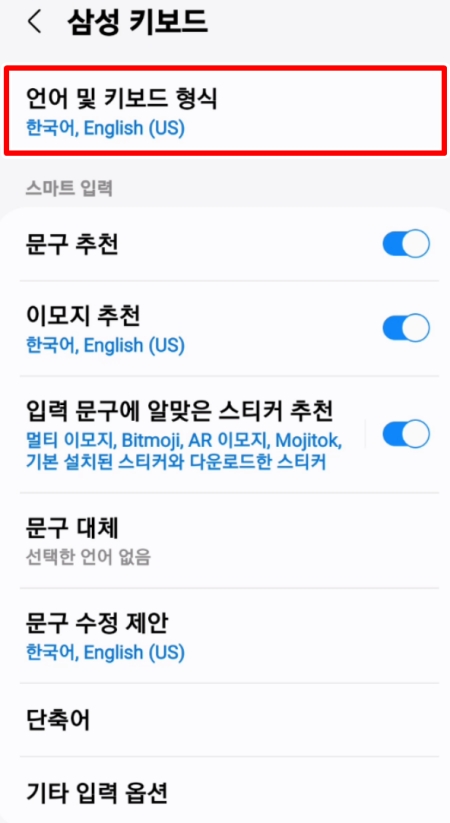
1. 먼저 키보드 설정으로 들어가 주세요. 여러 항목 중에서 가장 위에 있는 언어 및 키보드 형식 부분을 선택하면 다음 단계로 넘어갈 수 있습니다.
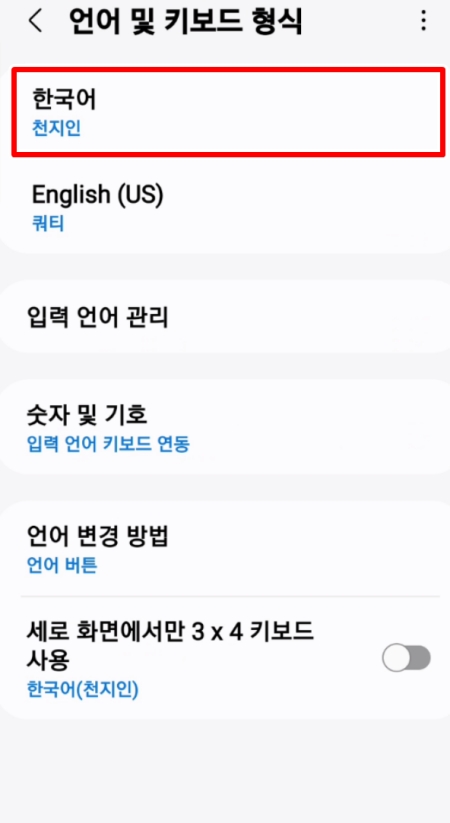
2. 현재 사용 중인 입력 언어 목록이 나타납니다. 우리는 한글 자판의 설정을 바꿀 것이므로 한국어라고 적힌 부분을 눌러주세요.
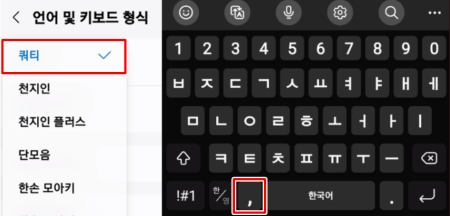
3. 한국어 키보드 종류를 선택하는 화면이 나옵니다. 예를 들어 천지인 자판을 사용하고 있다면 오른쪽 키보드 미리보기에서 쉼표(,)가 있는 위치를 확인해 주세요.

4. 만약 컴퓨터 자판과 배열이 같은 쿼티 방식을 사용하고 있다면 마찬가지로 쉼표(,) 키가 어디에 있는지 눈여겨보시면 됩니다.
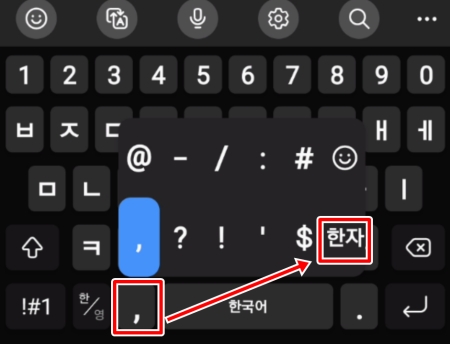
5. 이제 천지인 자판에서 쉼표(,)를 1초 정도 길게 눌러보세요. 그러면 여러 특수기호와 함께 한자로 바꿀 수 있는 작은 창이 나타납니다.
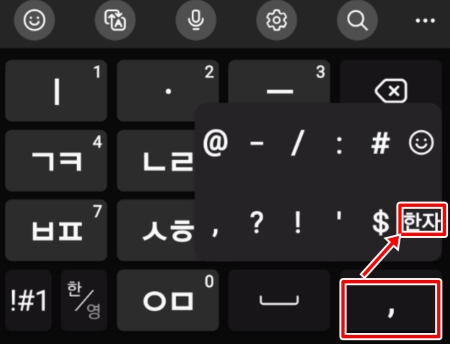
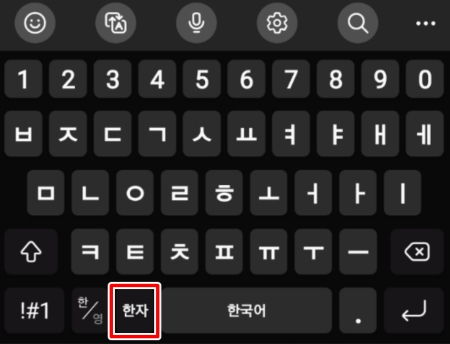
6. 작은 창에서 한자를 선택하고 나면 기존에 쉼표가 있던 자리가 한자 키로 바뀐 것을 확인할 수 있습니다. 이제 한자를 입력할 준비가 끝났습니다.

7. 쿼티 자판에서도 과정은 동일합니다. 쉼표(,)를 길게 누르면 나타나는 작은 창에서 한자를 찾아 선택해주세요.
8. 마찬가지로 쉼표 자리가 한자 키로 변경되었습니다. 이제 한글을 먼저 입력한 뒤 이 키를 누르면 손쉽게 한자로 변환할 수 있습니다.
이렇게 간단한 방법으로 키보드에 한자 변환 기능을 추가할 수 있습니다. 자주 사용하는 기능은 아니더라도 방법을 알아두면 언젠가 꼭 필요한 순간에 유용하게 활용할 수 있을 거예요. 이제부터는 스마트폰으로 한자를 입력해야 할 때 당황하지 마시고 오늘 배운 내용을 차분히 떠올려 보시길 바랍니다.


