밤에 눈이 편안해서 어두운 화면을 선호하는 분들이 많죠. 하지만 낮에는 오히려 밝은 화면이 더 잘 보일 때도 있어서 원래대로 되돌리고 싶을 수 있습니다. 이럴 때 간단한 조작만으로 화면 모드를 바꿀 수 있는데요, 익숙하지 않으면 어디서 바꿔야 할지 찾기 어려울 수 있습니다. 오늘은 이 방법에 대해 알아보도록 하겠습니다.

다음 다크모드 해제 설정 pc
컴퓨터로 인터넷을 이용하다 보면 브라우저 설정에 따라 웹페이지의 전체적인 분위기가 바뀌는 것을 경험할 수 있습니다. 특히 다음 포털은 사용 중인 웹 브라우저의 화면 모드 설정을 따라가는 경우가 많은데요, 그래서 다크모드를 해제하려면 다음 홈페이지가 아닌 이용하고 있는 브라우저의 설정을 변경해야 합니다.
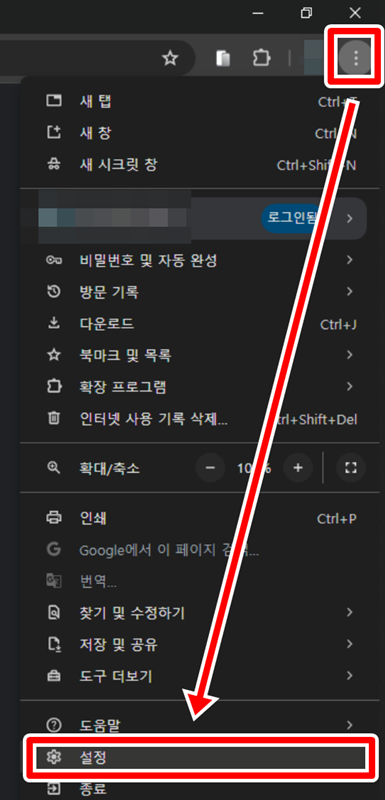
1. 크롬 브라우저를 기준으로 오른쪽 위에 있는 세로 점 세 개 모양을 누르면 메뉴가 나타납니다. 여러 항목 중에서 아래쪽에 위치한 '설정'으로 들어가 주세요.
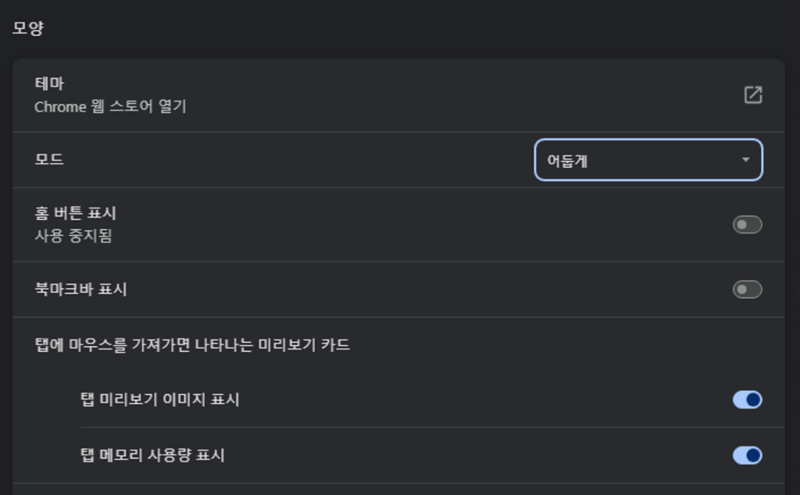
2. 설정 화면 왼쪽 목록에서 '모양'을 찾아 선택합니다. 그러면 오른쪽에 '모드'라는 항목이 보일 텐데, 여기서 현재 '어둡게'로 되어 있는 부분을 선택해 주세요.

3. 선택창이 나타나면 '밝게'와 '어둡게' 중에서 고를 수 있습니다. 다크모드를 해제하고 싶다면 '밝게'를 선택하여 원래의 환한 화면으로 되돌릴 수 있습니다.
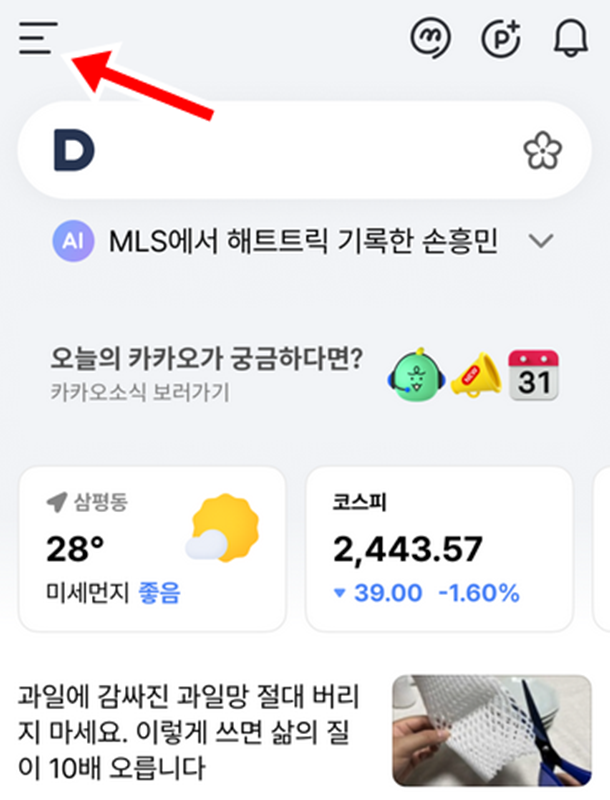
4. 이번에는 스마트폰의 다음 앱을 기준으로 설명해 드릴게요. 앱을 실행한 뒤 왼쪽 위에 있는 가로줄 세 개 모양의 전체 메뉴를 열어주세요.
5. 다양한 서비스 목록이 나타나는 메뉴 화면이 열리면, 오른쪽 상단에 있는 톱니바퀴 모양의 설정 아이콘을 찾아 눌러줍니다.

6. 앱 설정 화면으로 이동하면 여러 가지 관리 항목이 보입니다. 중간쯤에 있는 '화면' 부분에서 '화면 설정'이라는 글자를 찾아 들어가 주세요.
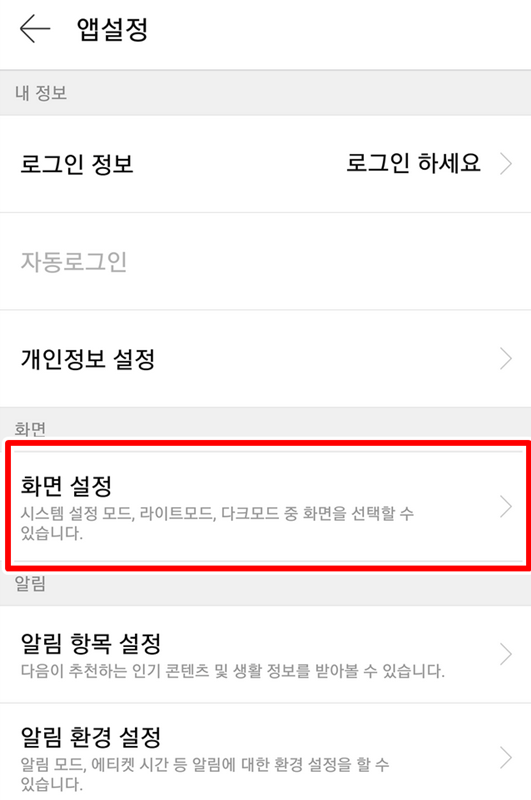
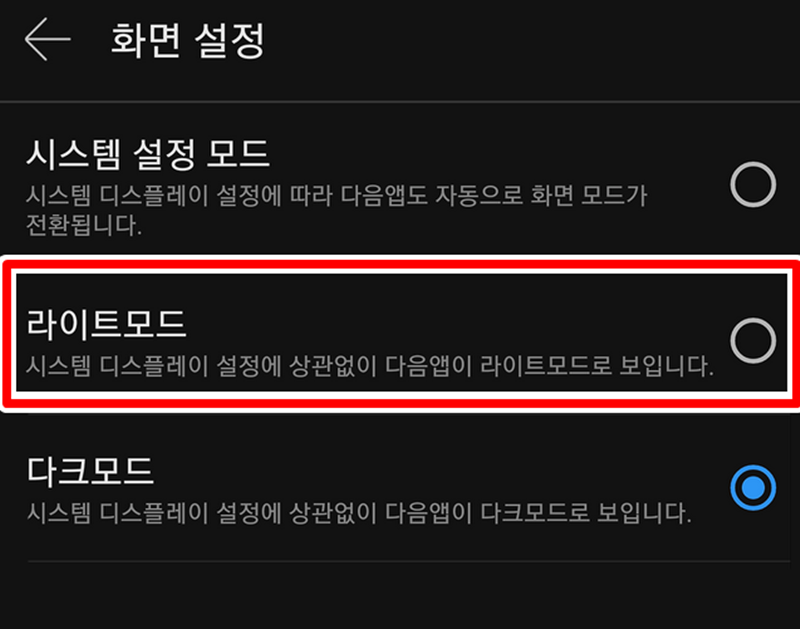
7. 화면 설정에서는 시스템 설정 모드, 라이트모드, 다크모드 중에서 고를 수 있습니다. 어두운 화면을 끄고 싶다면 '다크모드' 대신 '라이트모드'를 선택하면 됩니다.
지금까지 PC와 모바일 환경에서 다음 다크모드를 해제하는 설정 과정을 살펴봤습니다. PC에서는 웹 브라우저의 설정을, 모바일에서는 앱 내부의 설정을 변경하면 되는 간단한 작업입니다. 자신의 눈이 편안한 화면으로 맞춰두고 더욱 쾌적하게 인터넷을 이용해 보세요.


