일상에서 중요한 순간을 기록하거나, 친구에게 재미있는 내용을 공유하고 싶을 때 화면을 저장하는 기능은 정말 유용합니다. 복잡한 정보가 가득한 화면을 한 장으로 깔끔하게 담아두는 것도 가능하고, 나중에 다시 보고 싶은 이미지를 손쉽게 저장할 수 있어 편리함을 더합니다. 어떤 기기든 간편하게 화면을 기록하는 방법을 알면 디지털 생활이 더욱 풍성해질 것입니다. 지금부터 핸드폰 화면을 기록하는 다양한 방식에 대해 자세히 알아보겠습니다.

핸드폰 캡쳐하는법 휴대폰 스마트폰
핸드폰 화면을 기록하는 것은 현재 휴대폰에 보이는 화면의 내용을 이미지 파일로 저장하는 것을 말합니다. 이는 중요한 정보를 남기거나, 재미있는 순간을 공유하기 위해 자주 활용됩니다. 기기마다 화면을 기록하는 방식이 조금씩 다르지만, 몇 가지 간단한 동작으로 누구든지 쉽게 할 수 있는 기능입니다. 이 기능은 휴대폰에서 직접 활용할 수 있습니다.
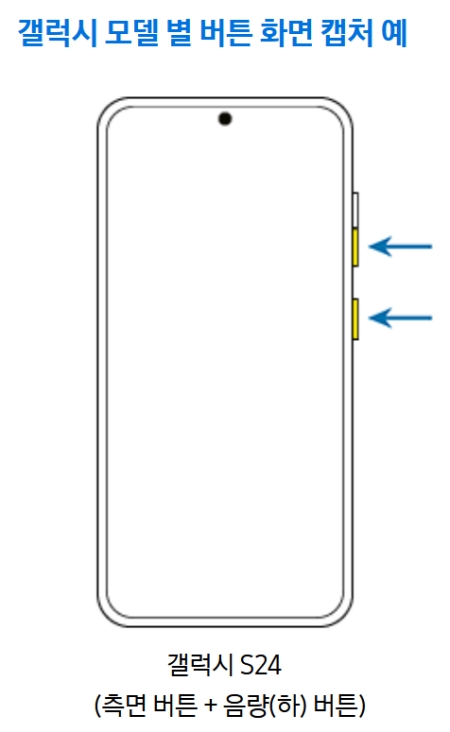
1. 갤럭시 S24 모델에서는 측면에 있는 전원 관리 장치와 음량 조절 장치 중 아래쪽 부분을 동시에 짧게 누르면 현재 화면을 이미지로 저장할 수 있습니다.
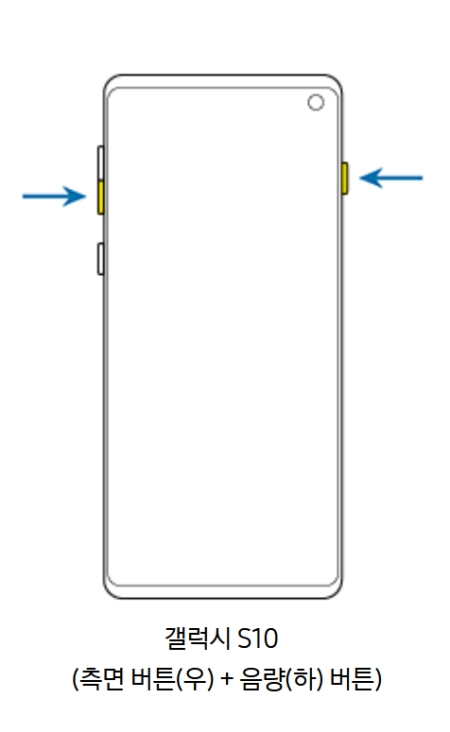
2. 갤럭시 S10 모델의 경우, 오른쪽에 위치한 전원 관리 장치와 왼쪽에 있는 음량 조절 장치 중 아래쪽 부분을 동시에 잠시 누르면 화면을 기록할 수 있습니다.
3. 갤럭시 노트10 모델에서는 왼쪽에 있는 전원 관리 장치와 음량 조절 장치 중 아래쪽 부분을 함께 누르는 방식으로 화면을 이미지로 저장하게 됩니다.

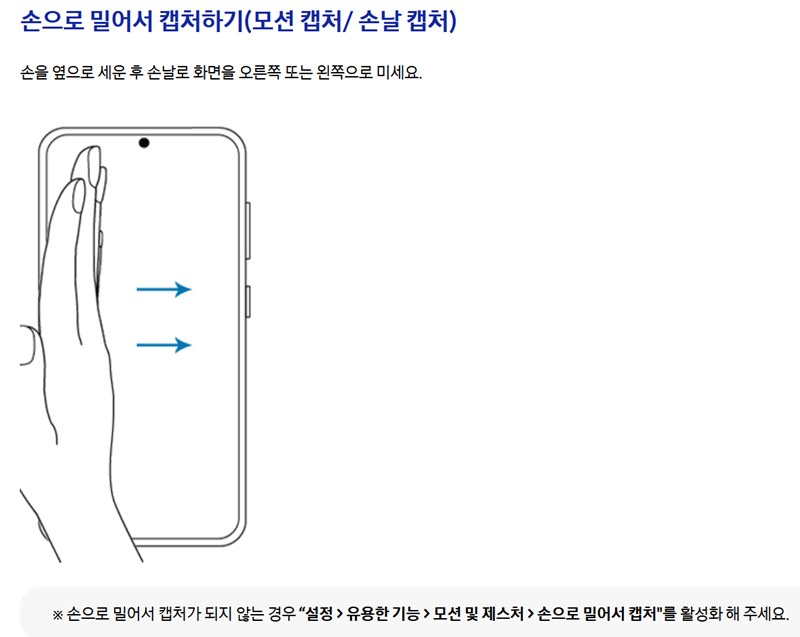
4. 화면을 손날로 밀어서 기록하는 방식도 있습니다. 손을 세운 상태에서 손바닥 옆면을 이용해 화면 위를 왼쪽이나 오른쪽으로 스쳐 지나가면 화면 내용이 이미지로 저장됩니다.
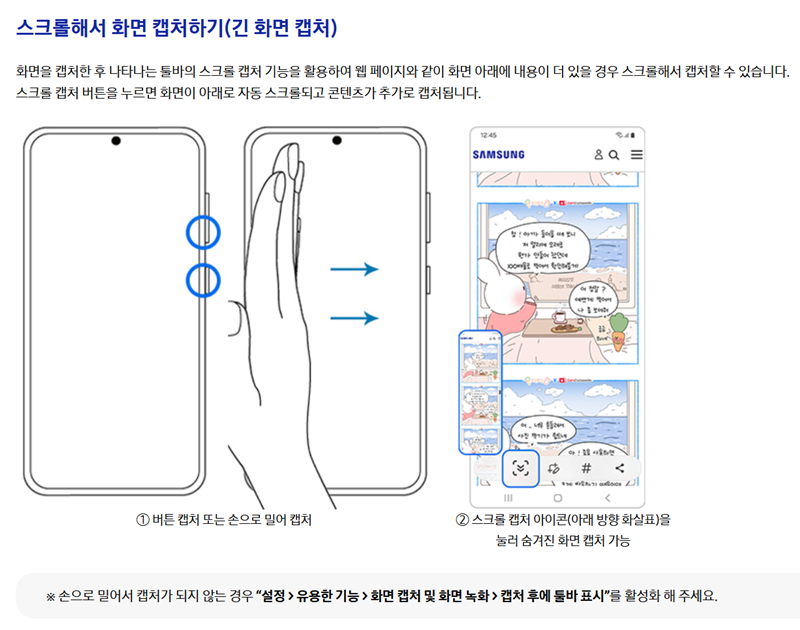
5. 스크롤이 긴 화면을 기록하고 싶을 때는 일반적인 화면 기록 후 나타나는 아래 방향 화살표 장치를 선택합니다. 이를 누르면 화면이 자동으로 아래로 내려가면서 현재 보이는 내용에 이어지는 부분까지 하나의 긴 이미지로 담아줍니다.
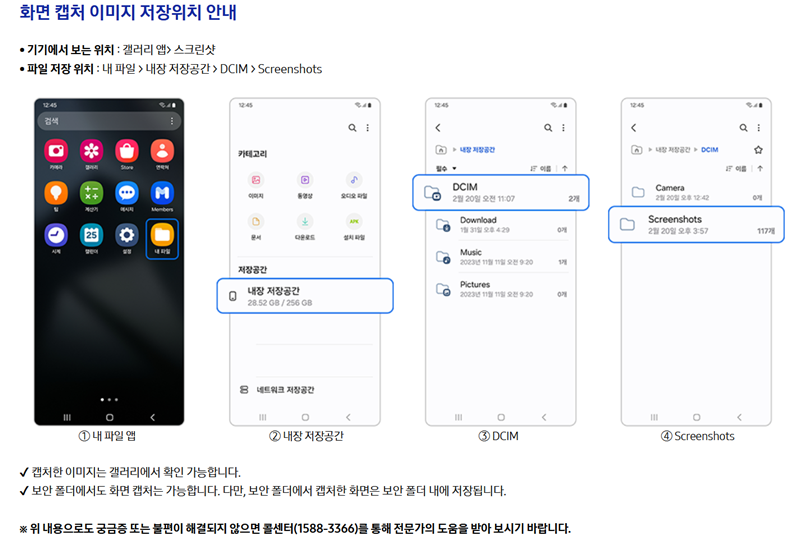
6. 기록된 이미지는 보통 '갤러리' 안의 '스크린샷' 항목에서 바로 확인할 수 있습니다. 또는 '내 파일' 앱으로 이동하여 '내장 저장공간', 'DCIM' 폴더 안의 'Screenshots' 폴더에서 찾아볼 수 있습니다.
지금까지 휴대폰으로 화면을 기록하는 여러 방식에 대해 함께 알아보았습니다. 기기 모델에 따라 물리적인 장치를 활용하는 방식이나, 손동작을 이용하는 등 다양한 방법이 있으니, 여러분의 기기에 맞는 가장 편리한 방식을 찾아 일상에서 유용하게 활용해 보시기 바랍니다. 이 기능으로 필요한 정보를 놓치지 않고 잘 간직하시길 바랍니다.


